
AI 工作流AI 工作流GitHub 源码 ZIP 与原仓库
ONLYOFFICE/DocumentServer:在线文档编辑与协作办公套件
ONLYOFFICE/DocumentServer: Online Document Editing and Collaboration Suite
获取方式
项目语言
这是固定提交的上游源码快照,与 ENHE 交付包分开提供。
AI 工作流详情
工作流来源于 GitHub仓库;使用前请查看下方的获取方式和核验状态。
应用方向
项目类型
开源许可证
获取方式
GitHub 星标
打包核验
仅提供链接的原因:该项目目前仅提供原仓库链接。
工作流介绍
工作流介绍
展示核心功能、适用场景和交付信息。
项目简介
项目使用场景
项目作用与解决的问题
项目使用方法
项目安装方法
来源与使用说明
用户评论
登录后可以评论。
相关推荐工具
相关推荐工具
AI 工作流
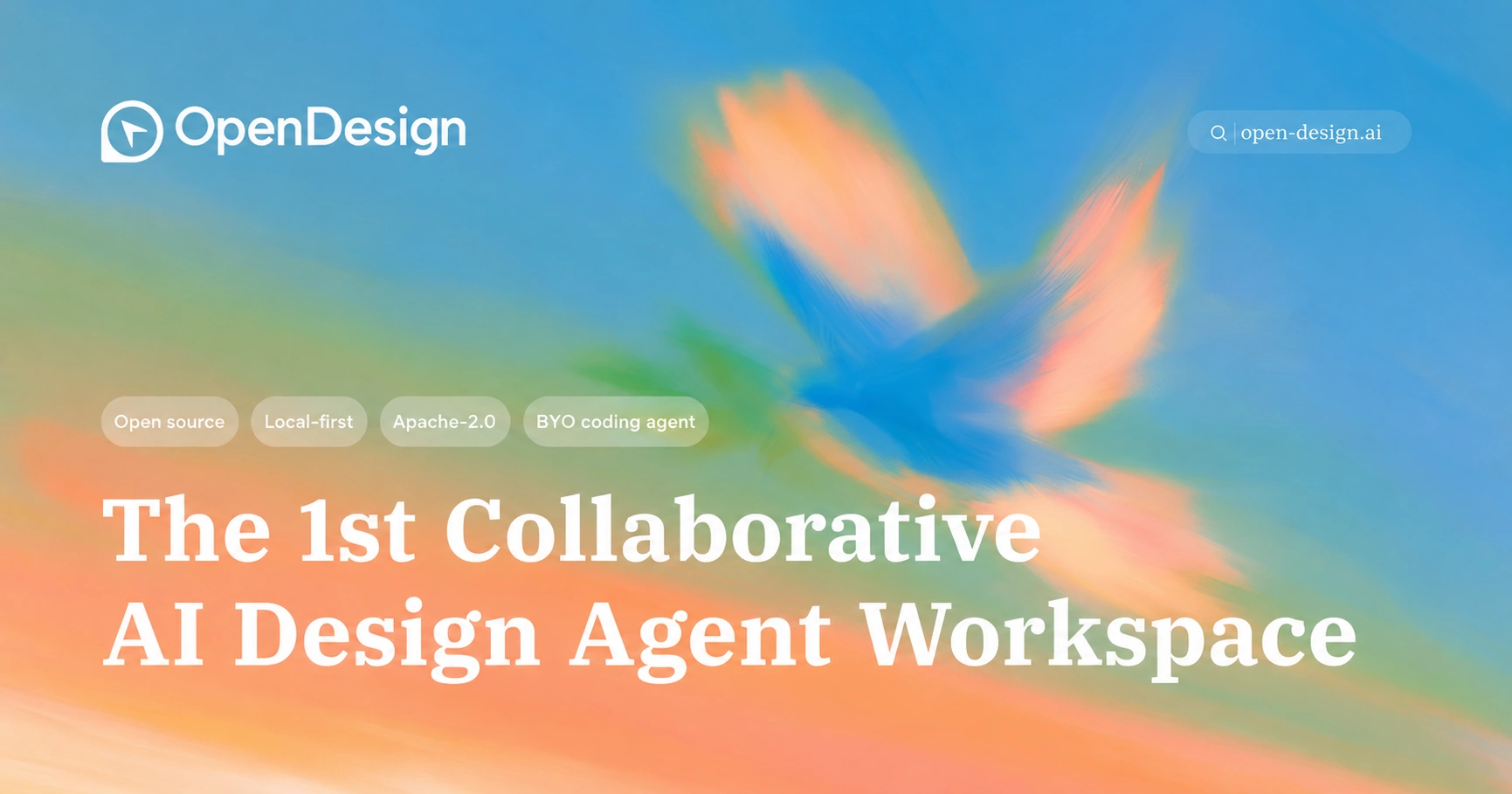
OpenDesign:AI 设计与团队协作工作空间
OpenDesign: AI Design and Team Collaboration Workspace
价值:OpenDesign 是本地优先的开源 AI 设计工作空间
AI 工作流仅 GitHub 原仓库
适合: AI 工作流
价格查看详情
交付仅 GitHub 原仓库
AI 工作流
awesome-mcp-servers:MCP 服务器分类资源清单
awesome-mcp-servers: A categorized directory of MCP servers
价值:awesome-mcp-servers 汇集 MCP 服务器项目
AI 工作流仅 GitHub 原仓库
适合: AI 工作流
价格查看详情
交付仅 GitHub 原仓库
AI 工作流
awesome-vue:Vue.js 学习与开发资源清单
awesome-vue: Vue.js Learning and Development Resource List
价值:awesome-vue 是按类别整理的 Vue
AI 工作流仅 GitHub 原仓库
适合: AI 工作流
价格查看详情
交付仅 GitHub 原仓库